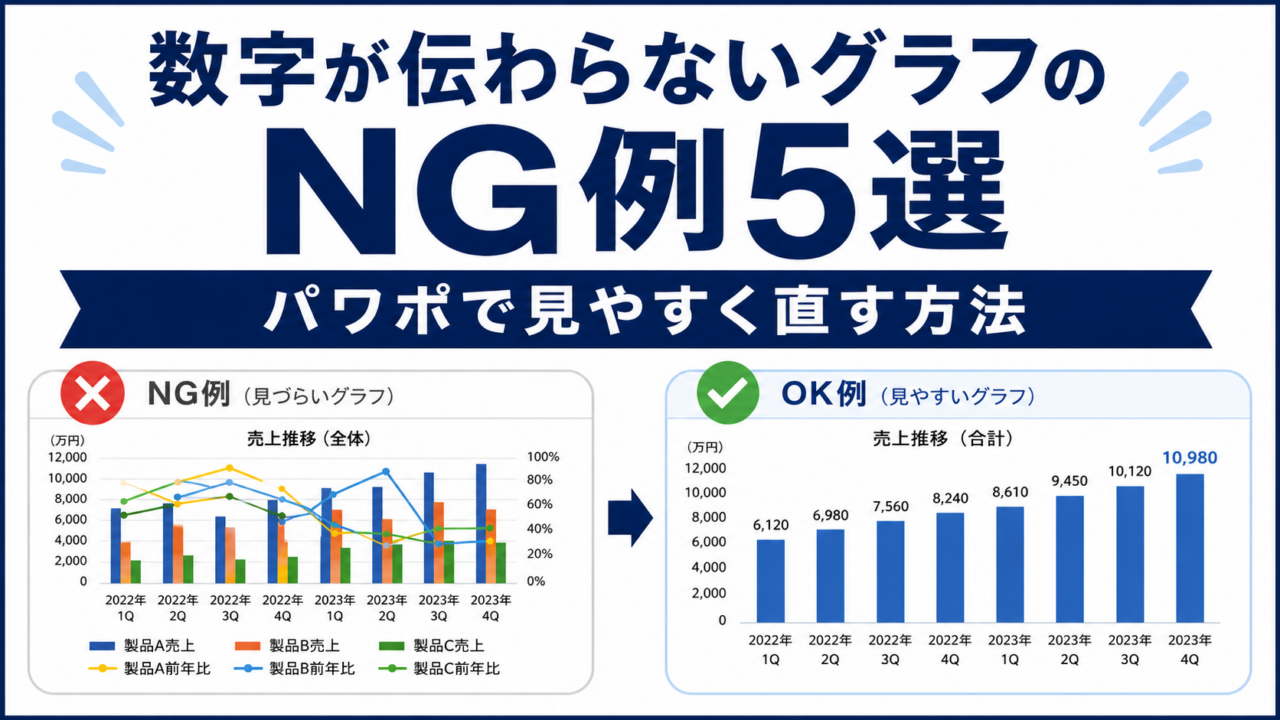
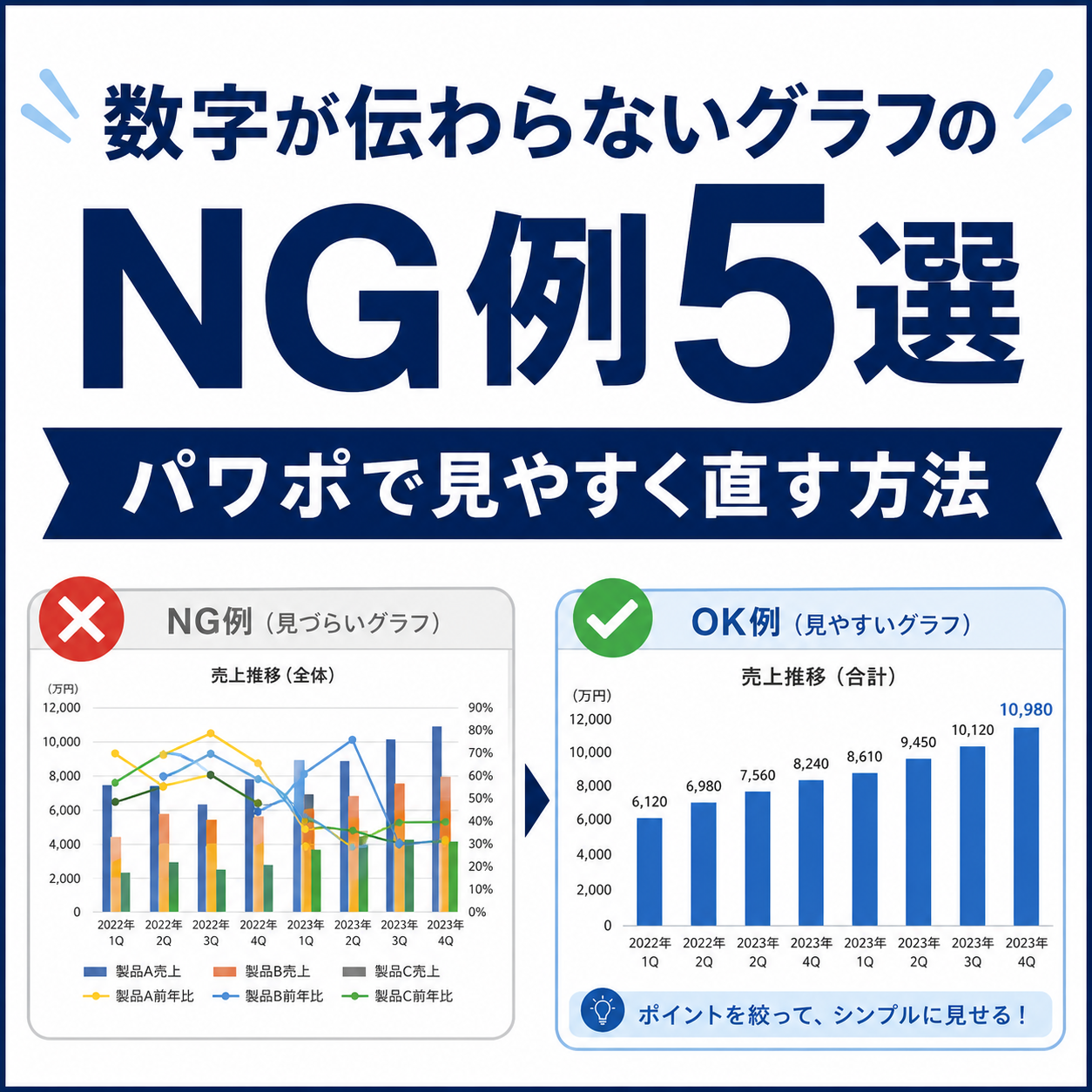
数字が伝わらないグラフのNG例5選|パワポで見やすく直す方法
はじめにパワポ資料を作るときに、AIを活用する人が増えています。
「数字は正しいはずなのに、なぜか内容が伝わらない」
パワーポイントでグラフを作っていると、このような経験はないでしょうか。
グラフは、数字を並べるためのものではありません。
読み手に、
- 何が増えたのか
- どこに差があるのか
- 何が問題なのか
- どの数字に注目してほしいのか
を短時間で理解してもらうためのものです。
しかし、グラフの種類や色の使い方、数字の強調方法が適切でなければ、正しいデータを載せていても内容は伝わりません。
特に上司への報告資料や顧客への提案資料では、すべての数字を細かく確認してもらえるとは限りません。
一目見たときに、
- 何を比較しているのか
- どの数字が重要なのか
- そこから何が言えるのか
が分からなければ、グラフを載せる意味が薄れてしまいます。
この記事では、パワポのグラフでよくある5つのNG例と、見やすく直す方法を紹介します。
NG例1|3Dグラフを使う
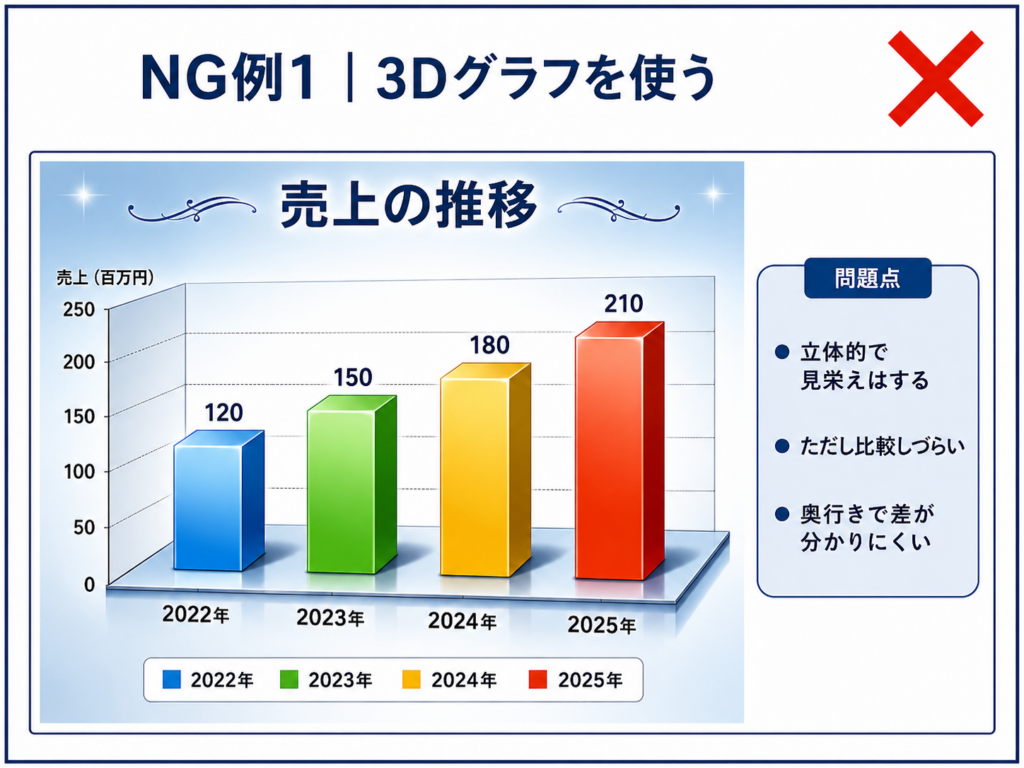
PowerPointには、立体的な棒グラフや円グラフが用意されています。
平面的なグラフよりも華やかに見えるため、資料の見栄えを良くする目的で使われることがあります。
しかし、数字を正しく比較させたい資料では、3Dグラフは避けた方がよいでしょう。
なぜ伝わらないのか
3Dグラフには、奥行きや角度による見え方の違いが生まれます。
同じ高さの棒でも、手前にある棒は大きく見え、奥にある棒は小さく見えることがあります。
円グラフでも、手前にある項目が実際の割合よりも大きく見えやすくなります。
そのため、読み手が数字ではなく、立体表現の印象で大小を判断してしまいます。
3Dグラフでは、次のような問題が起きます。
- 棒の高さを正確に比較しにくい
- 手前と奥で見え方が変わる
- 目盛線と棒の位置がずれて見える
- 数字より装飾に目が向く
- 印刷や投影時に見え方が不安定になる
グラフに立体感があっても、数値を比較しにくければ資料としての役割を果たせません。
改善ポイント|平面のグラフで差を正確に見せる
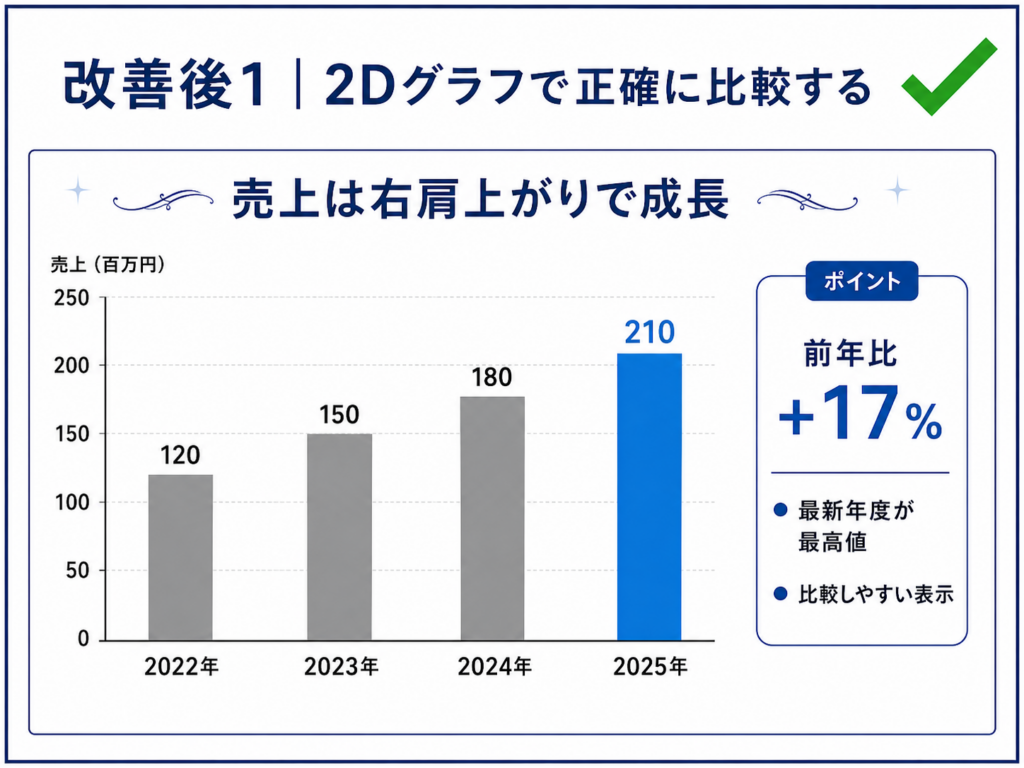
同じデータを、シンプルな2Dの棒グラフへ変更します。
棒の開始位置や太さをそろえることで、数値の差を正確に比較しやすくなります。
また、不要な影や立体効果、グラデーションを削除すれば、数字そのものに視線を集められます。
例えば、2022年から2025年までの売上推移を伝える場合は、通常の縦棒グラフで十分です。
過去の年をグレー、最新の2025年だけを青にすれば、今年の数字へ自然に注目を集められます。
グラフを選ぶときの判断基準
次の質問をしてみてください。
立体表現をなくした方が、数字を正確に比較しやすくならないか。
答えが「はい」であれば、3D表現は必要ありません。
グラフは立体的に見せるより、数値の差を正確に見せることが重要です。
NG例2|色を使いすぎる
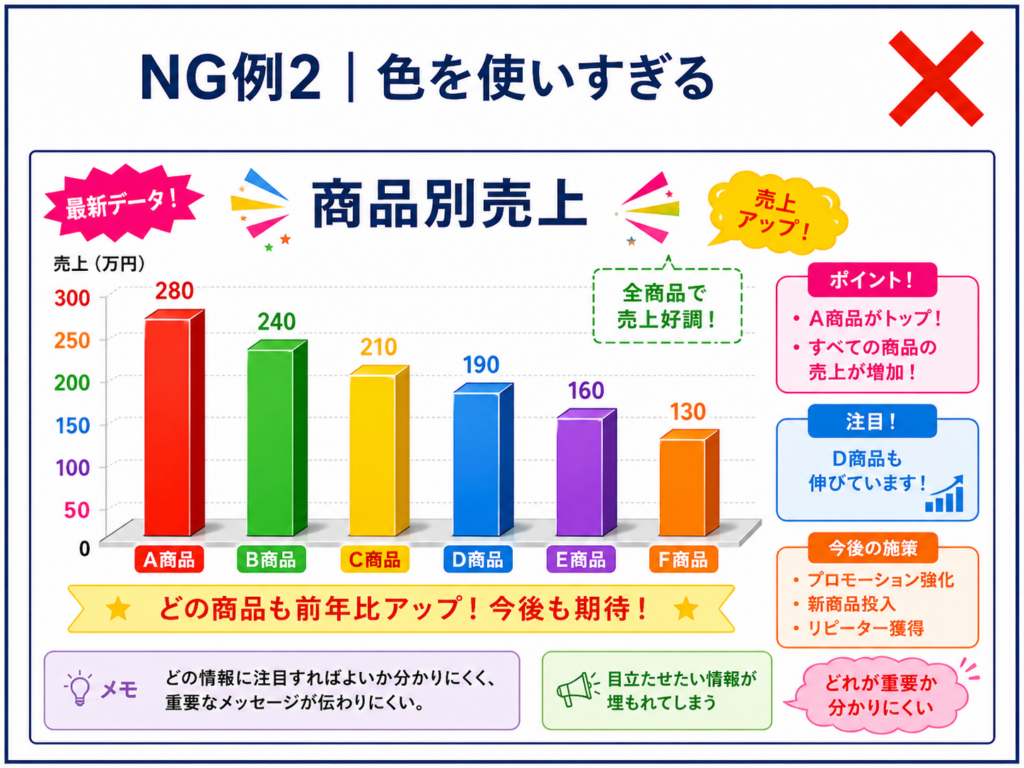
赤、青、緑、黄、紫、オレンジ。
グラフを作成すると、項目ごとに自動で違う色が割り当てられることがあります。
すべての項目を違う色にすれば、区別しやすくなるように感じるかもしれません。
しかし、色が多いほど分かりやすくなるわけではありません。
なぜ伝わらないのか
色には、視線を集める力があります。
すべての項目に強い色を使うと、すべての数字が同じ強さで目立ちます。
その結果、読み手はどの数字を優先して見ればよいのか分からなくなります。
色を使いすぎたグラフでは、次のような問題が起きます。
- どの項目が重要なのか分からない
- 色の違いに目が向き、数字を比較しにくい
- 項目名と色を何度も照合する必要がある
- 資料全体の配色と統一感がなくなる
- 本当に強調したい数字が埋もれる
色分けそのものが目的になってしまうと、グラフから読み取ってほしい結論が伝わりません。
改善ポイント|注目してほしい項目だけに色を使う
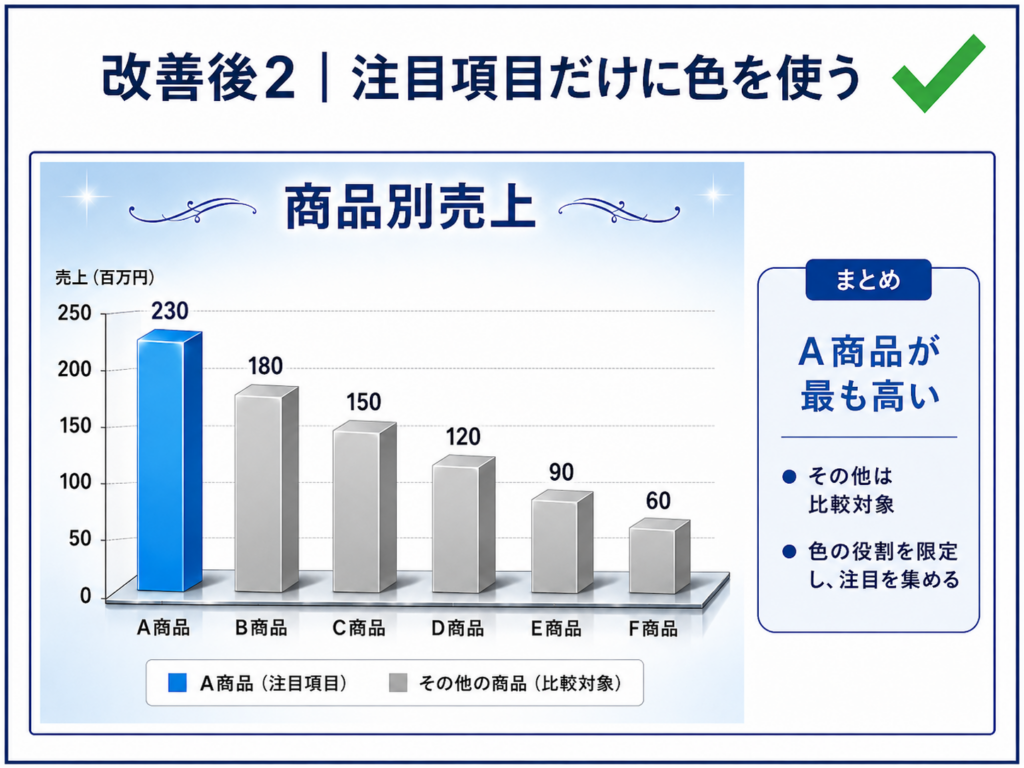
基本となる項目は、グレーや薄い色でまとめます。
そのうえで、伝えたい項目だけにアクセントカラーを使います。
例えば、5商品の売上を比較する場合、最も伸びた商品だけを青にし、それ以外の商品はグレーにします。
これだけで、読み手はどの商品に注目すべきかを瞬時に理解できます。
色には、次のような役割を持たせると整理しやすくなります。
- グレー:比較対象、過去データ
- 青:注目してほしいデータ
- 赤:注意、悪化、未達
- 緑:改善、達成
ただし、赤や緑を使う場合も、資料全体で意味を統一する必要があります。
色を使うときの判断基準
色を付ける前に、次の質問をします。
なぜ、この項目だけ色を変えるのか。
「注目してほしいから」「目標未達だから」「比較対象だから」など、理由を説明できる箇所だけに色を使います。
色は項目を飾るためではなく、見るべき場所を示すために使います。
NG例3|凡例とグラフが離れている
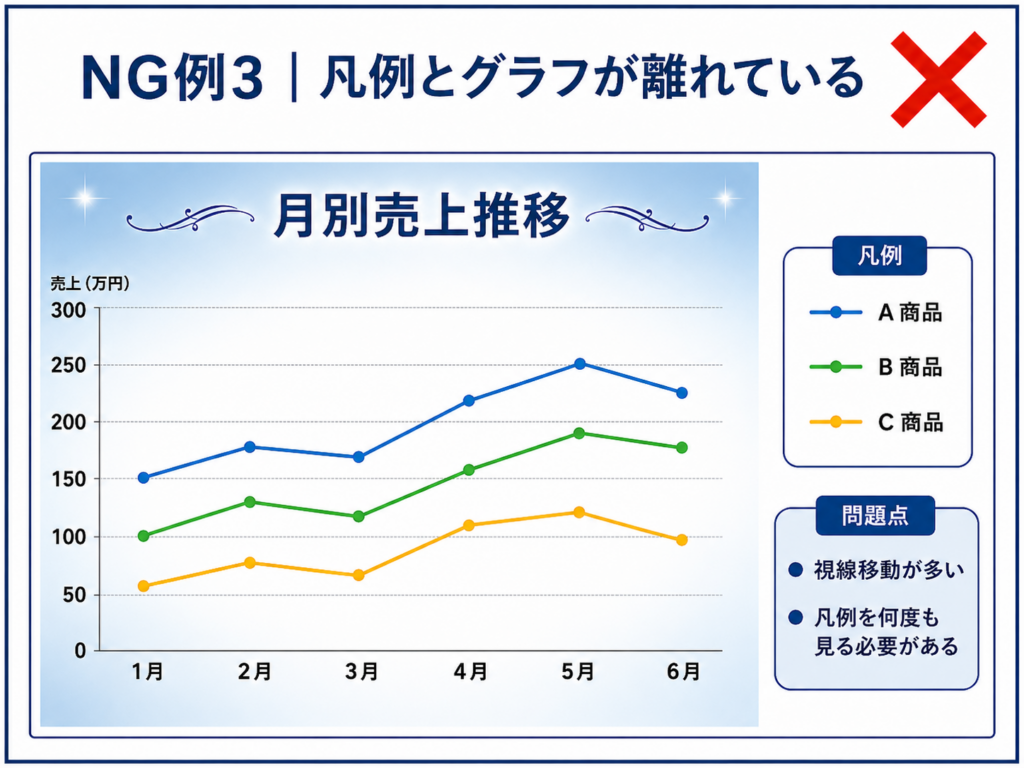
折れ線グラフや複数系列の棒グラフでは、グラフの下や横に凡例が表示されます。
凡例があること自体は問題ではありません。
しかし、線や棒の色と項目名を何度も見比べなければならないグラフは、読み手に負担をかけます。
なぜ伝わらないのか
凡例がグラフから離れていると、読み手の視線はグラフと凡例の間を何度も往復します。
例えば、3本の折れ線がある場合は、
- 線の色を見る
- 凡例へ視線を移す
- 項目名を確認する
- グラフへ戻る
- 数字を読み取る
という作業が必要です。
系列が増えるほど、この往復回数も増えます。
凡例とグラフが離れていると、次のような問題が起きます。
- 色と項目名を照合する手間が増える
- 似た色の線を見分けにくい
- 視線移動が多くなる
- グラフを理解するまでに時間がかかる
- 小さな資料では凡例が読みにくい
読み手が自分で情報を結び付けなければならないグラフは、分かりやすいグラフとは言えません。
改善ポイント|グラフへ直接ラベルを付ける
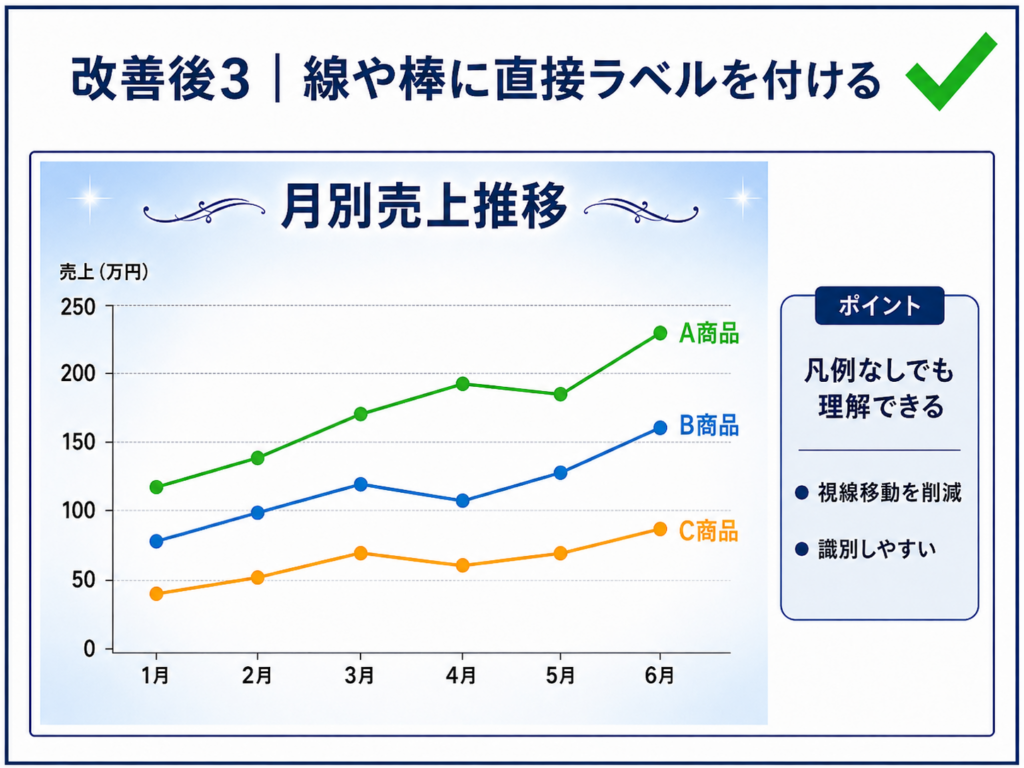
凡例を削除し、それぞれの線や棒の近くへ項目名を直接表示します。
折れ線グラフであれば、線の右端に商品名や部署名を配置します。
棒グラフであれば、棒の上や横へ項目名を表示します。
これにより、読み手は凡例を確認せずにグラフを理解できます。
直接ラベルを付けるときは、次の点を意識します。
- ラベルを対象データの近くに置く
- 文字と線の色をそろえる
- 項目名を短くする
- ラベル同士が重ならないようにする
- 不要な凡例は削除する
凡例を残すか判断する基準
次の質問をしてみてください。
凡例とグラフを何度も見比べずに内容を理解できるか。
何度も照合が必要であれば、直接ラベルへ変更した方が分かりやすくなります。
グラフと項目名の距離を近づけるほど、読み手の負担は減ります。
NG例4|強調したい数字が分からない
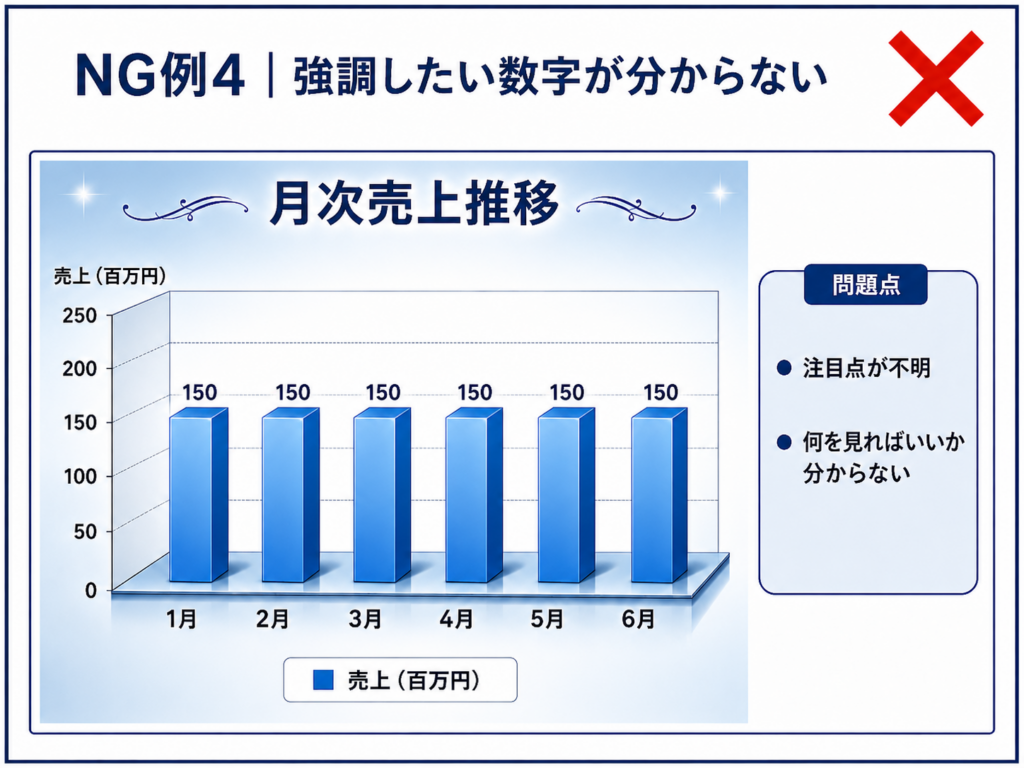
グラフの棒や線、数字がすべて同じ色、同じ大きさになっていないでしょうか。
すべてのデータが同じ見え方では、グラフ自体が整っていても、何を伝えたいのかが分かりません。
なぜ伝わらないのか
資料を作った本人は、どの数字が重要なのかを理解しています。
しかし、読み手はグラフを初めて見ます。
すべての数字が同じ強さで表示されていると、
- 最新値に注目すべきなのか
- 最大値に注目すべきなのか
- 前年との差を見るべきなのか
- 目標未達を見るべきなのか
- 増加傾向を見るべきなのか
が分かりません。
強調のないグラフでは、次のような問題が起きます。
- 読み手が自分で結論を探す必要がある
- グラフの意図が伝わらない
- 重要な変化が埋もれる
- 説明者がいなければ理解できない
- 数字を見ても次の判断につながらない
グラフの役割は、データを掲載することではありません。
データから読み取れる結論を示すことです。
改善ポイント|タイトル・色・注釈で結論を示す
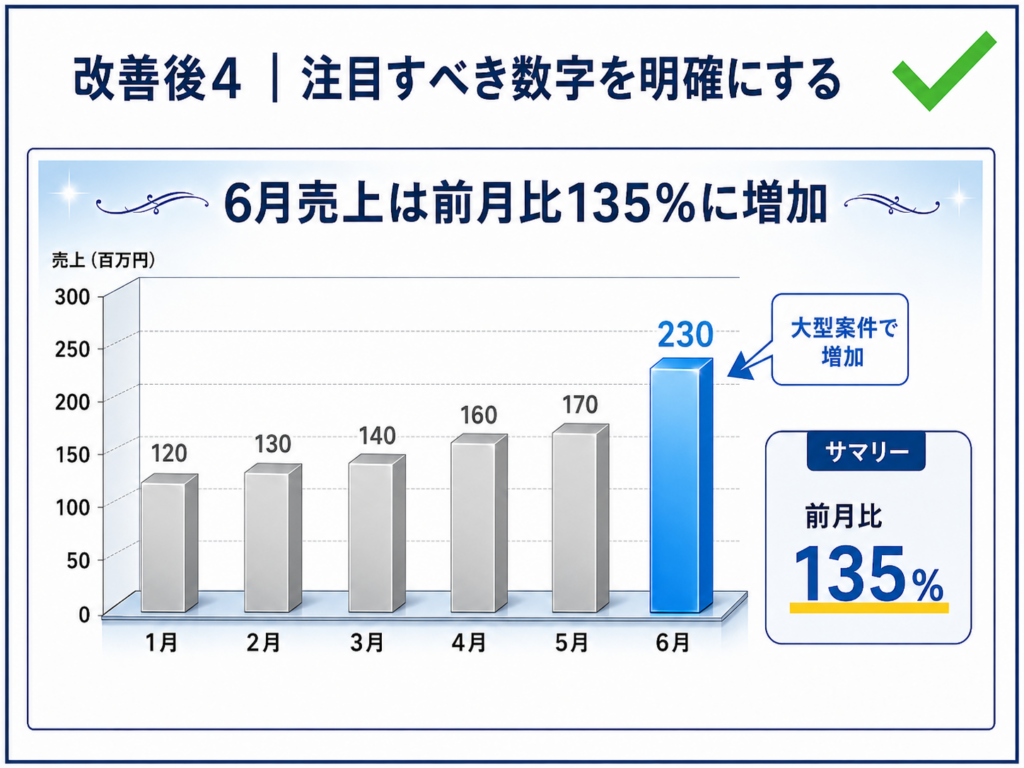
まず、グラフタイトルを項目名ではなく、結論に変えます。
NG例:
月別売上推移
改善後:
6月売上は大型案件の受注により前月比135%へ増加
次に、注目してほしい棒や数字だけにアクセントカラーを使います。
必要に応じて、短い注釈や矢印を追加します。
例:
大型案件の受注により+1,200万円
ただし、強調箇所を増やしすぎると、再びどこが重要なのか分からなくなります。
原則として、1つのグラフで強調するポイントは1つに絞ります。
強調する数字を決める基準
次の質問に答えてみてください。
このグラフを見た人に、最初にどの数字を見てほしいか。
答えが決まれば、その数字だけに色や注釈を使います。
読み手に重要な数字を探させるのではなく、資料側で見るべき数字を示すことが重要です。
NG例5|円グラフに項目を詰め込みすぎる
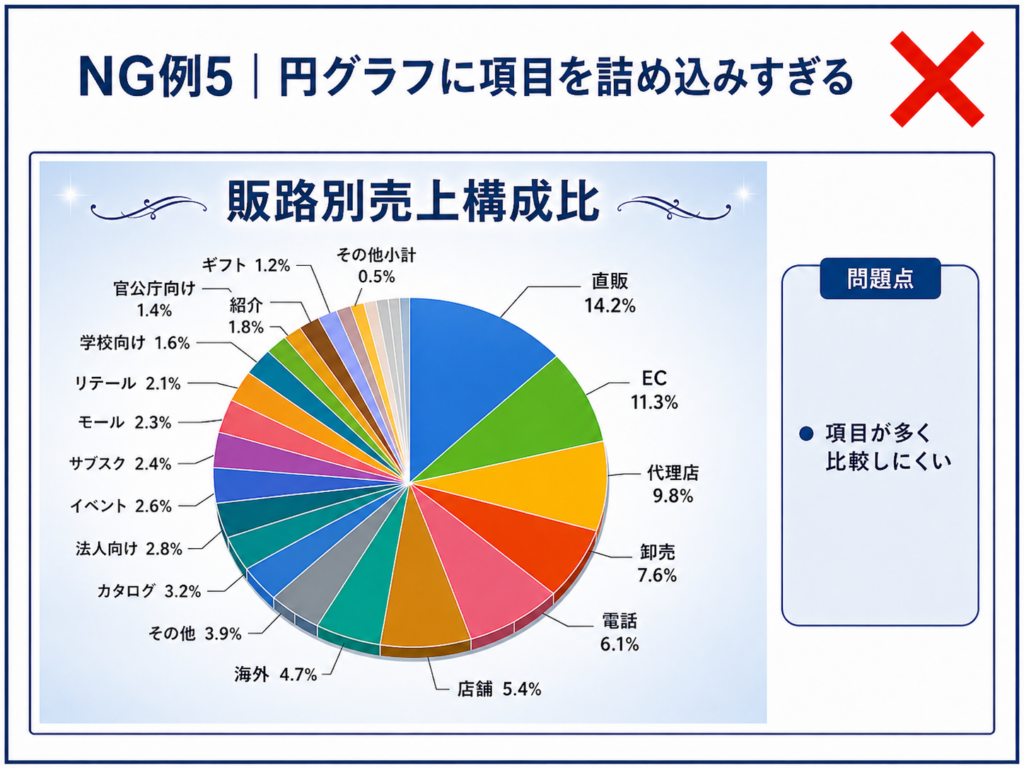
円グラフは、全体に占める割合を見せるときによく使われます。
しかし、項目が多すぎる円グラフは、割合の比較が難しくなります。
特に、小さな項目が複数並んだ円グラフは、色もラベルも増え、読みづらくなります。
なぜ伝わらないのか
円グラフは、角度や面積を使って割合を比較します。
人は棒の長さを比較することは得意ですが、似た角度の違いを正確に比較することは得意ではありません。
例えば、18%と20%、12%と14%のような差は、円グラフでは判断しにくくなります。
項目が多い円グラフでは、次のような問題が起きます。
- 色が多くなる
- 小さな項目が見えにくい
- ラベルが重なる
- 凡例との照合が必要になる
- 項目同士の差を比較しにくい
- 順位が分かりにくい
項目が7個、8個と増えている場合は、円グラフ以外の表現を検討した方がよいでしょう。
改善ポイント|横棒グラフへ変更する
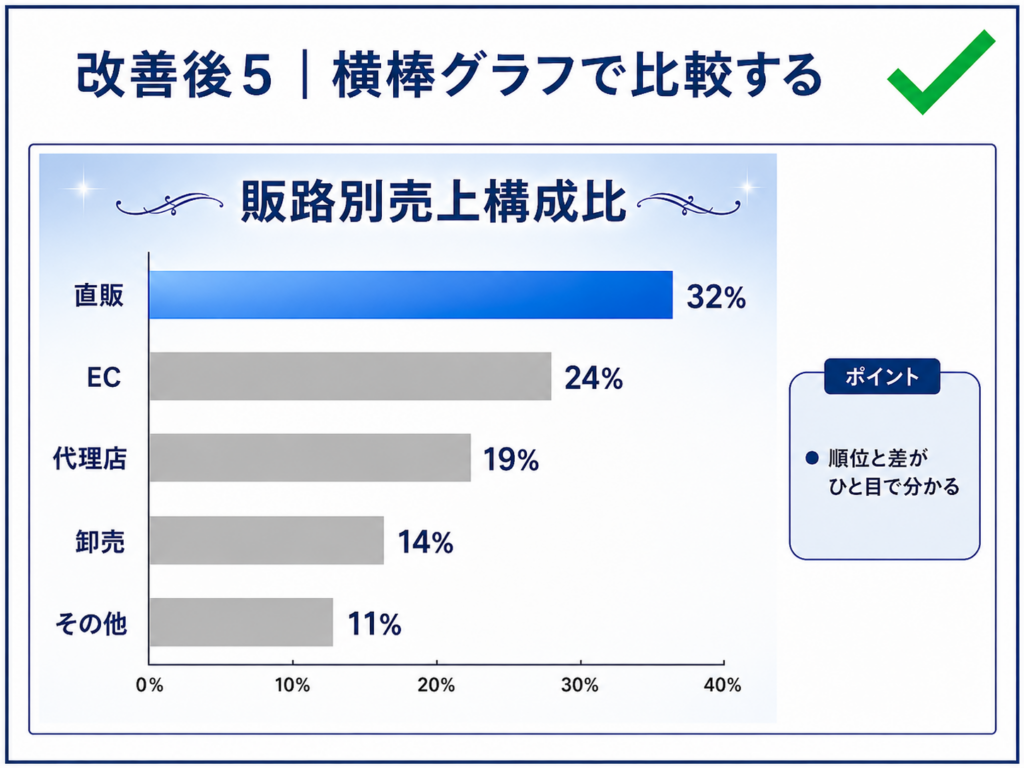
項目ごとの差や順位を伝えたい場合は、横棒グラフが適しています。
数値の大きい順に並べれば、どの項目の割合が高いのかを簡単に比較できます。
例えば、チャネル別の売上構成比であれば、次のように並べます。
- 直販:32%
- EC:24%
- 代理店:19%
- 卸売:14%
- その他:11%
横棒グラフなら、棒の長さで差を判断できるため、割合の比較がしやすくなります。
円グラフを使う場合は、項目を5つ程度までに絞ります。
割合の小さい項目は「その他」としてまとめる方法もあります。
円グラフを使う判断基準
次の質問をしてみてください。
全体に占める割合を見せたいのか、項目同士の差を比較したいのか。
項目同士の差や順位を見せたい場合は、横棒グラフの方が適しています。
割合を見せたいから円グラフを使うのではなく、読み手が比較しやすい形式を選ぶことが重要です。
見やすいグラフは、装飾よりも目的で決まる
見づらいグラフは、PowerPointの操作が下手だから生まれるとは限りません。
多くの場合は、
- 何を比較したいか
- どの数字を見せたいか
- 何を強調したいか
- 読み手に何を判断してほしいか
が整理されていないことが原因です。
グラフの種類や色を決める前に、グラフの目的を明確にすることが重要です。
今回紹介したNG例をまとめると、次のようになります。
| NG例 | 改善ポイント |
|---|---|
| 3Dグラフを使う | 2Dグラフで数字を正確に比較する |
| 色を使いすぎる | 注目項目だけに色を使う |
| 凡例とグラフが離れている | 線や棒に直接ラベルを付ける |
| 強調したい数字が分からない | タイトル・色・注釈で結論を示す |
| 円グラフに項目を詰め込む | 横棒グラフなど比較しやすい形式へ変更する |
グラフを提出する前のチェックリスト
最後に、上司や顧客へグラフを含む資料を提出する前に、次の項目を確認してみてください。
- グラフを見て、何を伝えたいのか一文で説明できるか
- グラフタイトルだけで結論が分かるか
- 3Dや影など、比較を妨げる装飾がないか
- 注目してほしい数字が明確になっているか
- 色を使う理由を説明できるか
- 凡例とグラフを何度も見比べる必要がないか
- 項目数に合ったグラフを選んでいるか
- 数字やラベルが小さすぎないか
- 不要な枠線や目盛線を削除できないか
- グラフを見たあと、相手に何を判断してほしいか明確か
この項目を確認するだけでも、グラフの伝わり方は大きく変わります。
グラフで重要なのは、すべての数字を掲載することではありません。
読み手が短時間で数字の意味を理解し、判断できる状態を作ることです。
グラフを作るときは、「どのデータを載せるか」だけでなく、
このグラフから、相手に何を理解してほしいのか
まで考えてみてください。