パワポの表を見やすくする方法|比較表・料金表・機能一覧のデザイン術
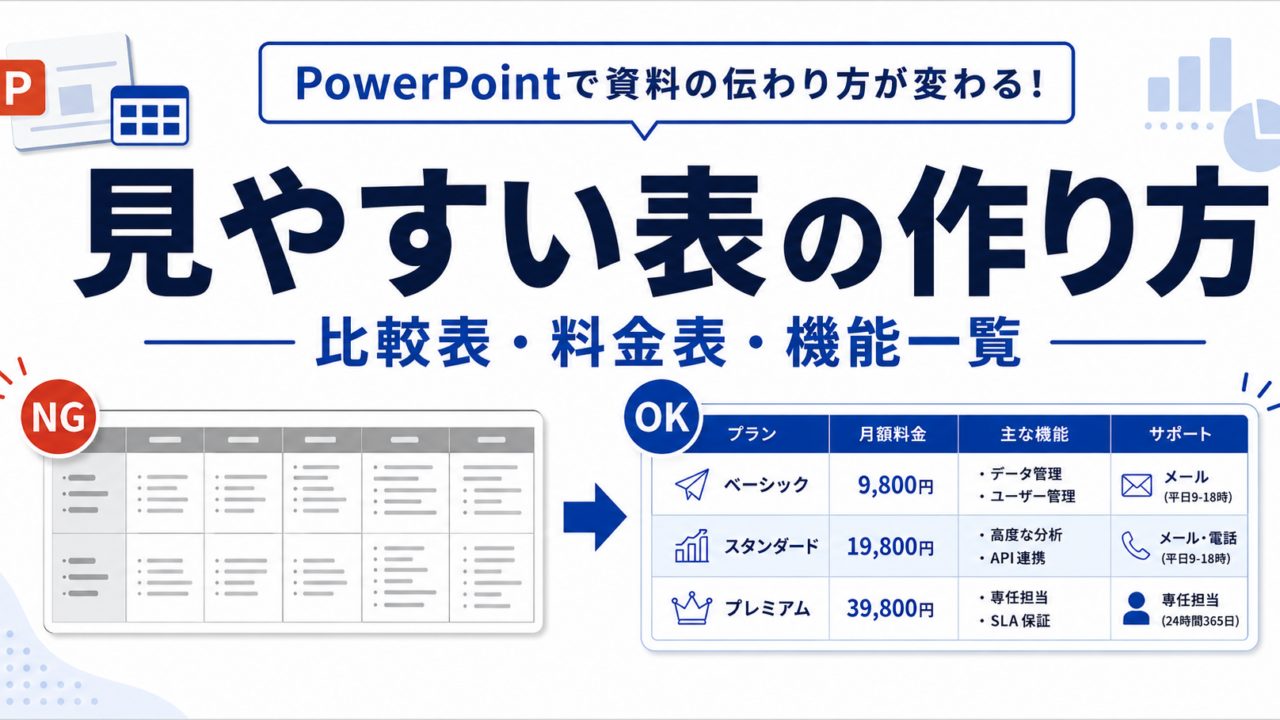
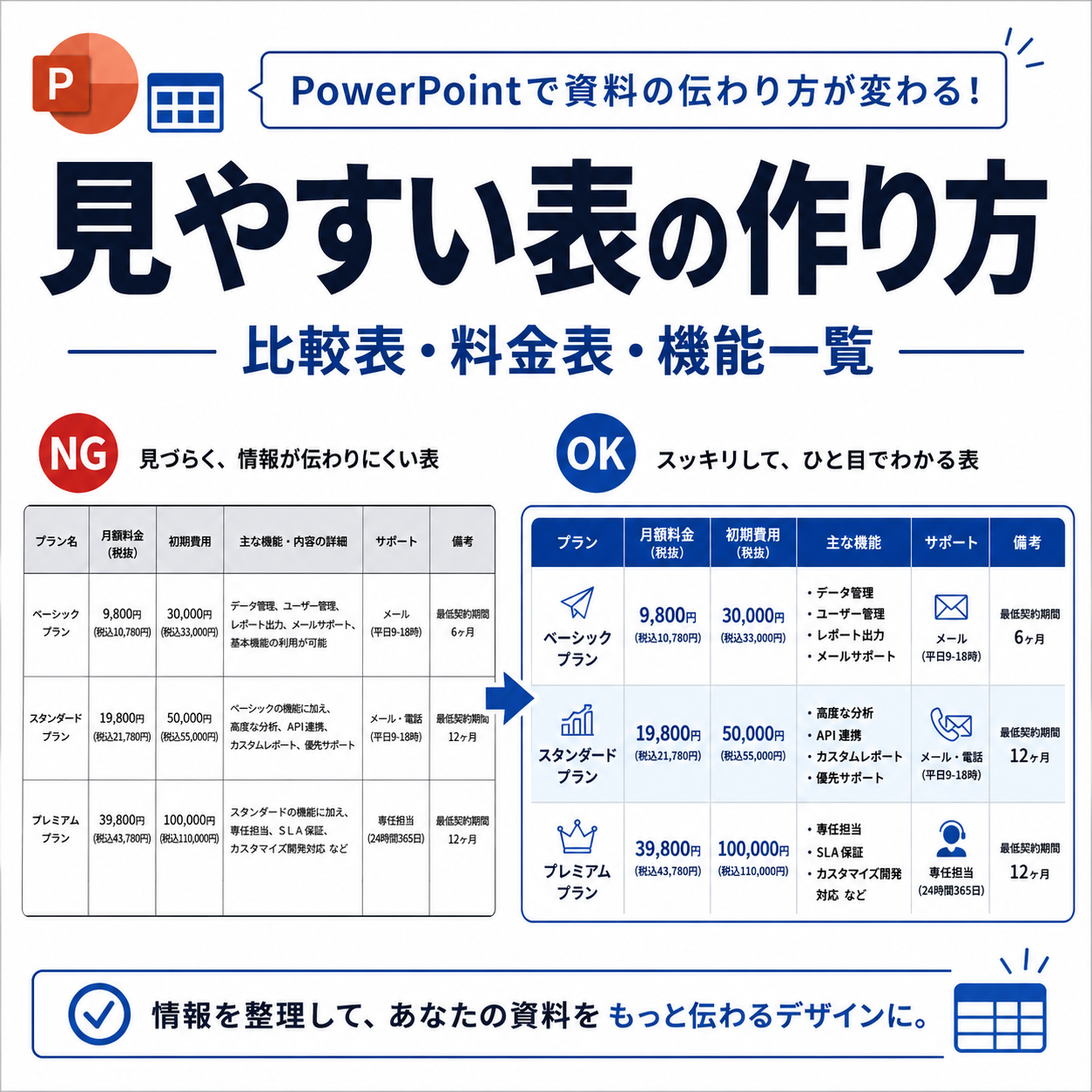
「表に情報を整理したのに、なぜか見にくい」
「比較してほしいのに、どこを見ればいいのか分からない」
パワーポイントで資料を作成していると、このような悩みは少なくありません。
表は、多くの情報を一覧で見せられる便利な表現方法です。
一方で、情報を詰め込みすぎたり、Excelの表をそのまま貼り付けたりすると、かえって内容が伝わりにくくなります。
見やすい表を作るために重要なのは、色や罫線をきれいに整えることだけではありません。
まず考えるべきなのは、
- 何を比較してほしいのか
- どの情報を優先して見せるのか
- 表を見た人に何を判断してほしいのか
という点です。
この記事では、パワーポイントの表を見やすくする基本ルールと、比較表・料金表・機能一覧など、目的別の改善ポイントを解説します。
パワポの表が見にくくなる5つの原因
表が見にくくなる原因は、情報量の多さだけではありません。
多くの場合、情報の優先順位や比較の基準が整理されていないことが原因です。
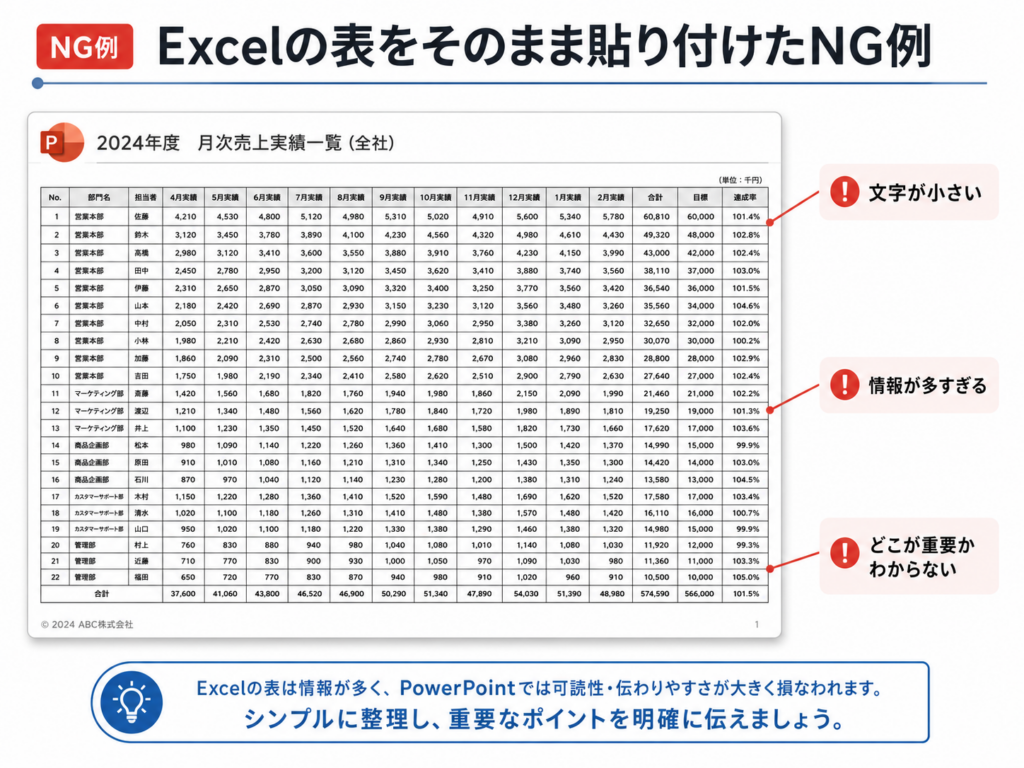
1.Excelの表をそのまま貼り付けている
Excelは、数値を管理したり、計算したりすることに向いています。
一方、パワーポイントは、相手に情報を伝え、判断してもらうためのツールです。
そのため、Excelで作成した一覧表をそのまま貼り付けると、次のような問題が起きやすくなります。
- 項目数が多すぎる
- 文字が小さくなる
- 罫線が目立ちすぎる
- どの数字が重要か分からない
- 発表中に読む時間が足りない
Excelでは必要な情報でも、説明資料では不要な情報もあります。
パワーポイントに載せる際は、すべてを見せるのではなく、判断に必要な項目だけに絞ることが大切です。
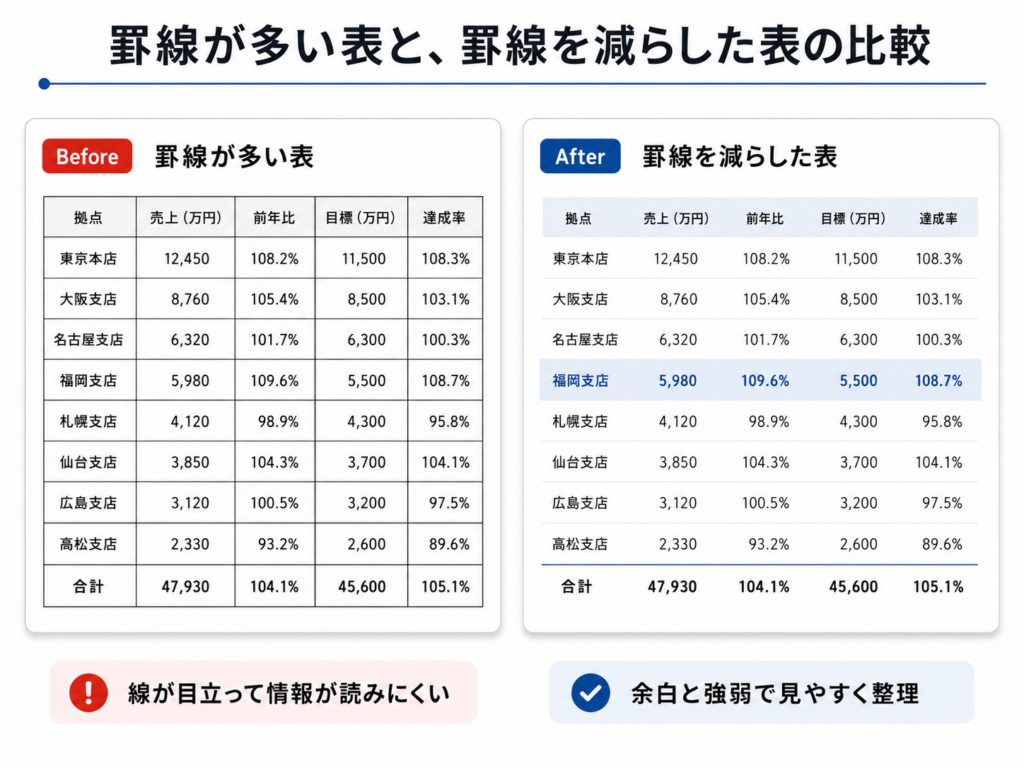
2.すべての罫線が同じ強さになっている
表を作ると、すべてのセルに枠線を付けたくなります。
しかし、縦線と横線をすべて表示すると、情報よりも線の方が目立ってしまいます。
表の罫線は、情報を区切るための補助要素です。
線そのものを見せる必要はありません。
基本的には、
- 外枠をなくす
- 縦線を減らす
- 見出しの下だけ線を引く
- 行ごとの区切りは薄い線にする
といった調整をすると、表がすっきりします。
線で区切るのではなく、余白で情報を整理することがポイントです。
3.すべての文字を中央揃えにしている
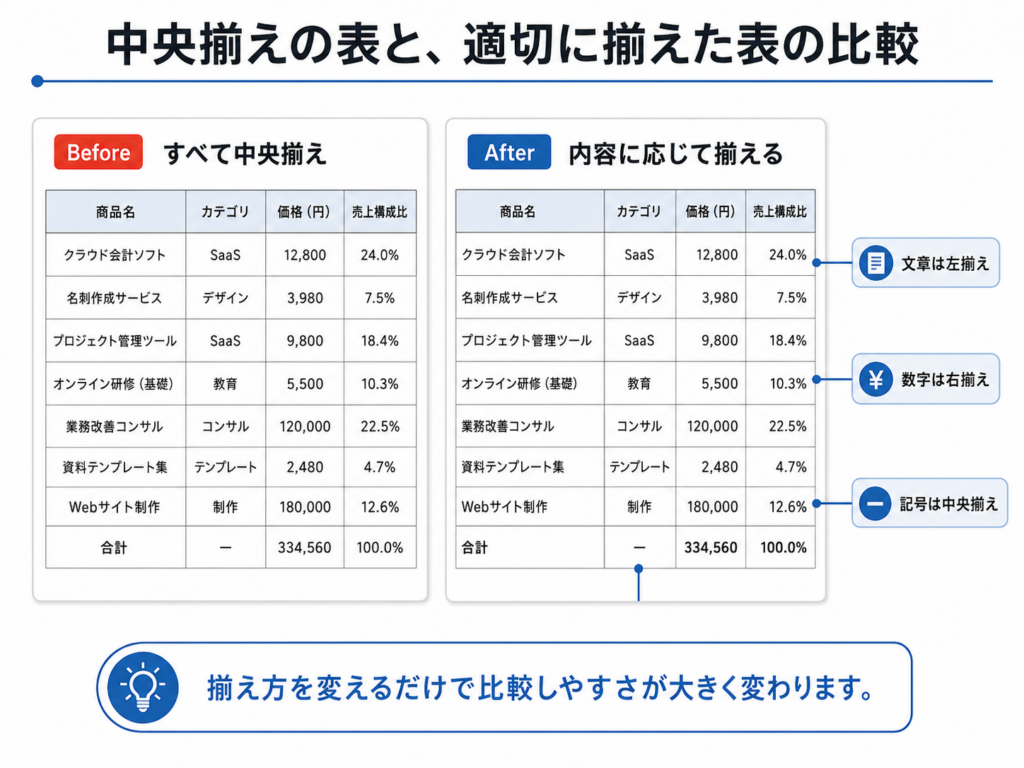
表の文字をすべて中央揃えにすると、整って見えることがあります。
しかし、文章や数値は、中央揃えにすると比較しにくくなる場合があります。
基本的な揃え方は、次のようにすると見やすくなります。
- 項目名や文章:左揃え
- 数値:右揃え
- 記号や短い評価:中央揃え
- 見出し:内容に応じて左揃えまたは中央揃え
特に数値は、桁の位置を揃えることが重要です。
右揃えにすると、金額や割合の大小を比較しやすくなります。
4.情報の優先順位が付いていない
すべての文字が同じ大きさ、同じ色、同じ太さでは、どこが重要なのか分かりません。
表の中にも、情報の優先順位が必要です。
例えば、料金プランの比較表であれば、
- おすすめのプラン
- 他社との違い
- 重要な機能
- 最も伝えたい価格
などを目立たせる必要があります。
ただし、強調箇所が多すぎると、逆に何も目立たなくなります。
強調する場所は、表全体の10〜20%程度に絞ると効果的です。
5.表の中に文章を詰め込みすぎている
表は、長い文章を読ませることには向いていません。
一つのセルに何行もの説明文を入れると、表というより文章の集合になってしまいます。
文章が長くなる場合は、次の方法を検討します。
- キーワードだけを表に入れる
- 詳細説明は表の下に記載する
- 補足資料や別ページに分ける
- 「○・△・×」などの記号に置き換える
- アイコンを使用する
ただし、記号だけでは意味が伝わらない場合もあります。
その場合は、表の下に凡例や評価基準を記載しましょう。
表とグラフはどう使い分ける?
表とグラフは、どちらも数字や情報を整理するために使用します。
しかし、それぞれ得意な役割が異なります。
正確な数値を読ませたい場合は表
表は、具体的な数値や項目を正確に確認してもらいたい場合に向いています。
例えば、
- 月別の売上実績
- 商品別の価格
- サービスごとの機能
- スケジュール
- 担当者や役割分担
などです。
増減や傾向を見せたい場合はグラフ
グラフは、数値の変化や差を直感的に伝えたい場合に向いています。
例えば、
- 売上の推移
- 前年比
- 商品ごとの構成比
- 目標と実績の差
- アンケート結果
などです。
表にすべきか、グラフにすべきか迷った場合は、
正確な数字を読ませたいのか、それとも変化や傾向を見せたいのか
で判断すると分かりやすくなります。
パワポの表を見やすくする5つのルール
ここからは、実際に表を改善する際の基本ルールを紹介します。
1.比較軸を左端にそろえる
比較表では、左端の項目が比較の基準になります。
例えば、複数のサービスを比較する場合は、
- 料金
- 機能
- サポート
- 契約期間
- 導入難易度
などの比較項目を左端に配置します。
比較軸が整理されていないと、読み手は表を見るたびに「何を比較しているのか」を考えなければなりません。
項目名は、できるだけ短く、同じ粒度でそろえましょう。
悪い例は、次のような表現です。
- 料金
- サポート体制について
- 導入するまでにかかる期間
- セキュリティ
この場合、表現の長さや粒度がそろっていません。
次のように直すと、比較しやすくなります。
- 初期費用
- 月額費用
- サポート
- 導入期間
- セキュリティ
2.文章は左揃え、数字は右揃えにする
文字の揃え方を統一すると、表の内容を追いやすくなります。
文章や項目名は左揃えにすると、読み始める位置がそろいます。
数字は右揃えにすると、桁や小数点の位置を比較しやすくなります。
例えば、金額を表記する場合は、
- 3,000円
- 15,000円
- 120,000円
の右端をそろえることで、金額の差が見やすくなります。
また、数値の表記ルールも統一します。
- 「1万円」と「10,000円」を混在させない
- 小数点以下の桁数をそろえる
- 単位を見出しにまとめる
- 「%」や「円」の位置をそろえる
細かい部分ですが、表全体の読みやすさに大きく影響します。
3.罫線を減らし、余白で区切る
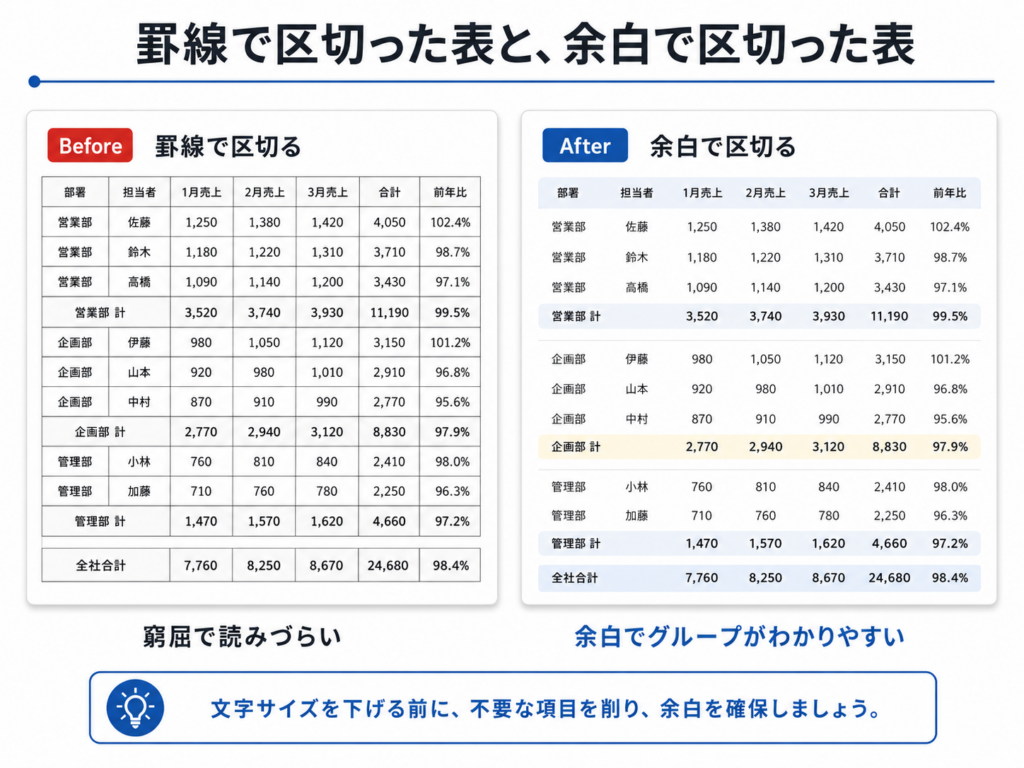
見やすい表は、線が少なくても情報が整理されています。
表を作成したら、まず縦線を削除してみましょう。
そのうえで、
- セルの上下に余白を入れる
- 行間を広げる
- 見出しに背景色を付ける
- 行ごとに薄い背景色を付ける
といった方法で、情報のまとまりを作ります。
特に、セルの上下の余白が少ない表は窮屈に見えます。
文字サイズを小さくする前に、不要な項目を削り、セル内の余白を調整することが重要です。
4.重要な行や列だけを強調する
比較表では、すべての情報を平等に見せる必要はありません。
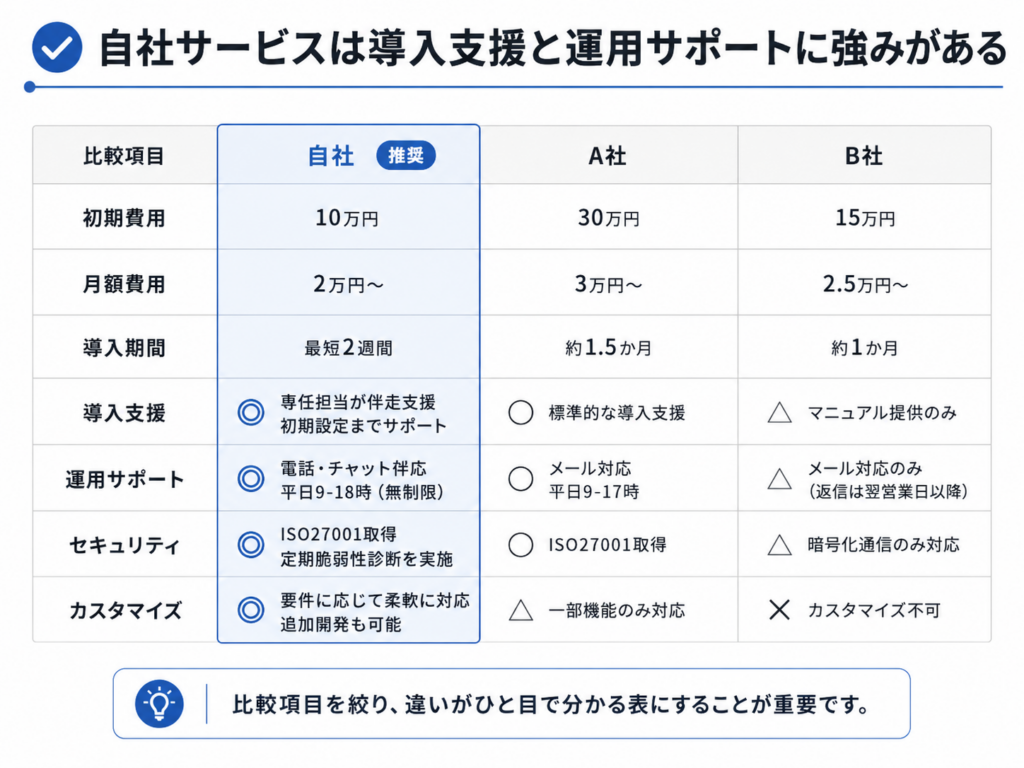
例えば、自社サービスを他社と比較する表であれば、自社の列だけ背景色を変えることで、注目してほしい場所を明確にできます。
料金表であれば、おすすめプランの列を強調します。
KPIの一覧であれば、未達項目や注意が必要な数字だけを強調します。
強調方法には、次のようなものがあります。
- 背景色を付ける
- 文字を太字にする
- 文字色を変える
- 枠線を付ける
- アイコンを配置する
- 数字を大きくする
ただし、これらをすべて同時に使うと、強調しすぎになります。
基本的には、背景色と太字など、2種類程度に絞るとまとまりやすくなります。
5.単位・表記・評価基準を統一する
表の内容が正しくても、表記がばらばらだと読み手に負担がかかります。
次の項目は必ず統一しましょう。
- 金額の表記
- 日付の表記
- 数字の桁数
- 単位
- 記号
- 文末
- 全角・半角
- ○・△・×の基準
例えば、同じ表の中で、
- 3カ月
- 6ヶ月
- 12か月
のように表記が混在すると、細かい部分が気になり、資料の信頼感も下がります。
「3か月」「6か月」「12か月」など、ルールを決めて統一しましょう。
また、○・△・×を使用する場合は、評価基準を明記する必要があります。
例として、
- ○:標準機能として対応
- △:オプションで対応
- ×:非対応
などの凡例を入れると、評価の意味が明確になります。
目的別に見る表デザインのポイント
表は、用途によって見せ方を変える必要があります。
ここでは、資料でよく使用する表の種類ごとにポイントを紹介します。
商品・サービスの機能比較表
機能比較表では、比較項目を増やしすぎないことが重要です。
機能をすべて掲載すると、情報量は増えますが、サービスごとの違いが分かりにくくなります。
比較項目は、顧客の判断に影響するものに絞ります。
例えば、
- 基本機能
- 料金
- サポート
- 導入期間
- セキュリティ
- カスタマイズ性
などです。
自社の優位性を見せたい場合も、都合の良い項目だけを並べるのは避けましょう。
比較基準に納得感がなければ、資料全体の信頼性を損ないます。
料金プラン比較表
料金表では、金額だけではなく、プランごとの違いを分かりやすく見せる必要があります。
次の順番で整理すると理解しやすくなります。
- プラン名
- 月額料金
- 対象者
- 主な機能
- 利用条件
- おすすめ表示
おすすめプランを強調する場合は、色だけに頼らず、「おすすめ」「標準プラン」などのラベルを付けると伝わりやすくなります。
また、価格が税抜か税込か、初期費用が含まれるかなど、条件も明記しましょう。
スケジュール表
スケジュール表は、日付を並べるだけでは不十分です。
読み手が知りたいのは、
- 現在どの段階か
- 次に何をするのか
- 誰が担当するのか
- 遅れがあるのか
- いつ判断が必要か
という点です。
工程名、期間、担当者、進捗状況を整理し、重要なマイルストーンを強調しましょう。
詳細な作業一覧は別紙に分け、パワーポイントでは全体の流れと重要な日付に絞る方が伝わります。
KPI・実績管理表
KPIの表では、数字を並べるだけでなく、評価が分かるようにする必要があります。
おすすめの項目は次のとおりです。
- 指標
- 目標
- 実績
- 達成率
- 前月比または前年比
- 評価
- 対応方針
未達項目を赤色にするだけでは、原因や対応が分かりません。
数字と一緒に、「なぜ未達なのか」「次に何をするのか」を簡潔に記載すると、報告資料として使いやすくなります。
メリット・デメリット比較表
メリットとデメリットを比較する場合は、単に左右に並べるだけではなく、判断の基準を明確にします。
例えば、
- 費用
- 導入期間
- 運用負荷
- 効果
- リスク
- 拡張性
などの観点で整理すると、複数案を比較しやすくなります。
また、メリットを多く、デメリットを少なく書くなど、結論ありきの表にすると、読み手に意図を見抜かれます。
自分たちに不利な情報も含めたうえで、なぜその案を推奨するのかを説明する方が説得力は高くなります。
表のタイトルには結論を書く
表の上に「料金比較」「機能一覧」とだけ書いていないでしょうか。
これでは、表の内容は分かっても、何を読み取ればよいのか分かりません。
タイトルには、表から分かる結論を書くことが重要です。
悪い例:
各サービスの料金比較
改善例:
Bプランは主要機能を含み、月額費用も最も抑えられる
悪い例:
3社の機能比較
改善例:
自社サービスは導入支援と運用サポートに強みがある
表を細かく読まなくても、タイトルを見れば結論が伝わる状態を目指しましょう。
表を作成する前に決めるべき3つのこと
表を見やすく整える前に、まず次の3点を決めます。
誰が見るのか
経営層、上司、顧客、現場担当者では、必要な情報量が異なります。
経営層には結論と判断材料、現場担当者には具体的な条件や手順が必要です。
何を比較するのか
比較項目が曖昧なまま表を作ると、情報を並べただけになります。
価格、機能、リスク、導入期間など、比較する観点を先に決めましょう。
何を判断してほしいのか
表の最終目的は、情報を整理することではありません。
資料を見た人に、理解・選択・承認・行動してもらうことです。
表を作成する前に、
この表を見た後、相手に何を決めてほしいのか
を明確にしておきましょう。
パワポの表を見やすくするチェックリスト
表が完成したら、次の項目を確認してみてください。
- 表の目的が明確になっているか
- 比較項目が左端に整理されているか
- 不要な列や行が残っていないか
- 文字が小さくなりすぎていないか
- 数字の桁や単位が統一されているか
- 文章と数字の揃え方が適切か
- 罫線が多すぎないか
- 強調する場所が絞られているか
- ○・△・×の基準が明記されているか
- タイトルだけで結論が伝わるか
- 詳細情報を別紙に分けられないか
一つでも迷う項目がある場合は、情報の載せ方を見直してみましょう。
まとめ
パワーポイントの表を見やすくするためには、装飾よりも先に、情報の目的と優先順位を整理する必要があります。
重要なポイントは、次の5つです。
- 比較軸を左端にそろえる
- 文章は左揃え、数字は右揃えにする
- 罫線を減らし、余白で区切る
- 重要な行や列だけを強調する
- 単位・表記・評価基準を統一する
表の役割は、情報をできるだけ多く載せることではありません。
読み手が違いを理解し、短時間で判断できる状態を作ることです。
表が見にくいと感じたときは、文字を小さくするのではなく、まず不要な情報を削り、比較の基準と結論を整理してみてください。